ノートPCをスタンドに載せれば、手前に資料を広げられるでしょうか。外付けキーボードを使うなら、その場所は引き続き必要です。下にしまえる製品でも、入力するときには取り出すため、収納の説明だけでは作業中の広さを判断できません。
この記事では、小さな机でPCの内蔵画面を見ながら作業する人に向けて、固定工事が要らない3候補を比較します。先に手持ちの道具を測り、使用時の占有範囲と不使用時の収納を分けて確認しましょう。公式資料による条件比較であり、製品を実際に使ったレビューやおすすめ順位ではありません。
画面を上げたいのか、物をしまいたいのかを決める
買い足し前に測るのは、机の使える幅・奥行き、PC本体と開いた画面、キーボード、資料、マウスの操作範囲です。ケーブルの突起や手を動かす場所も記録します。入口記事「小さな机の買い足し前チェック:寸法と作業動線を整理する」で整理するのも、この同時使用の条件です。
| 残っている困りごと | スタンドを選ぶ前の判断 |
|---|---|
| 配置を変えれば入力と筆記を同時にできる | 今回は買わず、その配置を使う |
| PCの画面を上げたい | 画面位置と入力位置を別に考え、外付け入力機器の場所も確認する |
| 入力しない間だけ資料を広げたい | キーボードの収納と出し入れを調べる。使用中の場所が増えるとは考えない |
| 資料を見ながら入力したいが、キーボードと資料が並ばない | PCだけを上げても解決するかは未確定。両方を出した配置で確認する |
外付けモニターの台座が問題なら、PCスタンドとは別の検討です。アームについては、後続の「モニターアームは取り付けられる? 天板・クランプ・対応規格の確認」で扱う予定です。
外付けキーボードは、作業に合わせて要否を決める
画面を見て動画や資料を確認するだけなら、常に外付けキーボードを使うとは限りません。一方、PCを高くして文字を入力するなら、内蔵キーとトラックパッドも一緒に上がります。画面だけを都合のよい位置へ動かせるわけではないので、普段の座り方で手が届くか、入力を続けられるかを確認してください。
今回の3候補は、据え置きで外付けキーボードを併用する条件を中心に比較します。マウスなども使うなら、その操作場所を加えます。外付け入力機器を置く余地がなく、内蔵キーを直接使いたい場合は、購入を急がず、その使い方に対応するかメーカーの説明と現物で確かめましょう。
スタンドの費用だけで予算を決めず、必要になる入力機器や接続方法も確認します。OS、端子、メーカーの対応情報は寸法とは別の条件です。
台座・支持面・PCの張り出しを分けて見る
台座は机に接する部分、支持面はPCを載せる部分です。台座が小さくても、その上のPCや画面まで小さくなるわけではありません。上から見た幅と奥行きに加え、画面を開くための奥側・上側の空間を確認します。
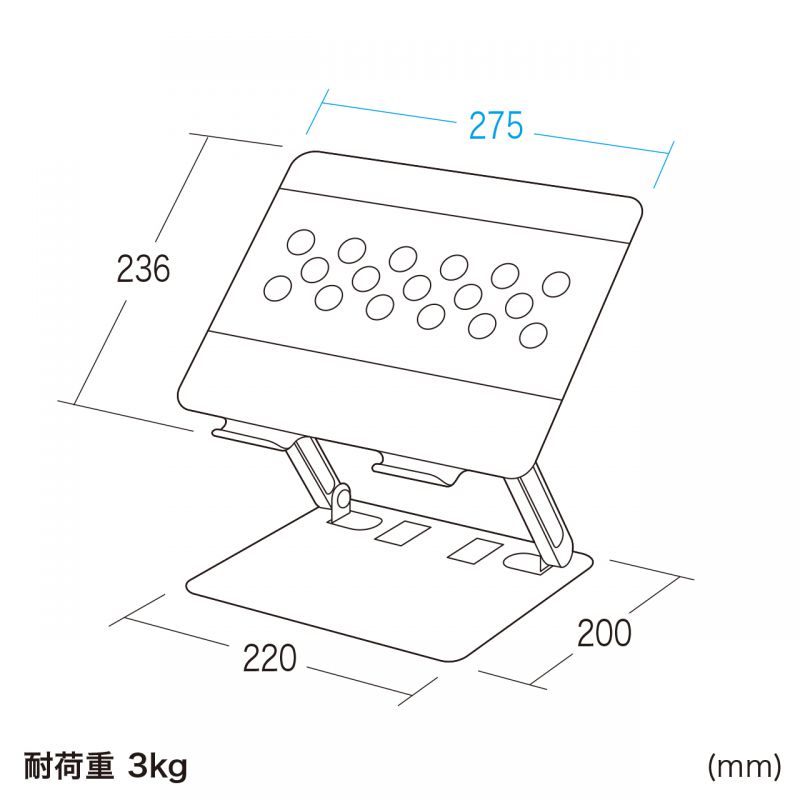
寸法例として、MacBook Air 13インチ・M4・2025年モデルの公式仕様は本体幅304.1×奥行215mm、重量1.24kgです。PDA-STN58Sの寸法図は支持面幅275mm、台座幅220mmを示しています。
PCの左右の中心を支持面に合わせ、左右方向に傾けない仮定なら、支持面からの張り出しは片側で次の計算になります。
(304.1 − 275) ÷ 2 = 14.55mm
台座の幅との差は片側で次のとおりです。
(304.1 − 220) ÷ 2 = 42.05mm
どちらも幅の差を計算しただけです。支持面のどこにPC底面の脚が接するか、重心がどこにあるか、転倒しにくいかを示す数値ではありません。重量が耐荷重以内でも、個別PCの適合が確定するわけではありません。
前後方向は、PCの傾き、ストッパーに当てる位置、開いた画面で変わります。PC奥行き215mmと台座奥行き200mmの差を半分にしても、実際の前後の張り出しは求められません。使用角度ごとの図や現物で確かめる必要があります。
3候補の公式寸法を、使う状態ごとに比較する
以下の仕様と標準価格は2026-10-10(日本時間)に公式ページで再確認しました。寸法は幅×奥行き×高さ、単位はmm。メーカー標準価格は税込で、購入時の販売価格・送料ではありません。
| 候補 | 台座・支持面と使用状態の注意 | 折りたたみ・高さ調整・価格 |
|---|---|---|
| サンワサプライ CR-35 | 商品外形324×320×142。説明書の図では台座324×270、上プレート314×317。外形を全角度の使用範囲とみなさない | 4段階角度調整。外付けキーボードの不使用時収納を案内。標準8,580円 |
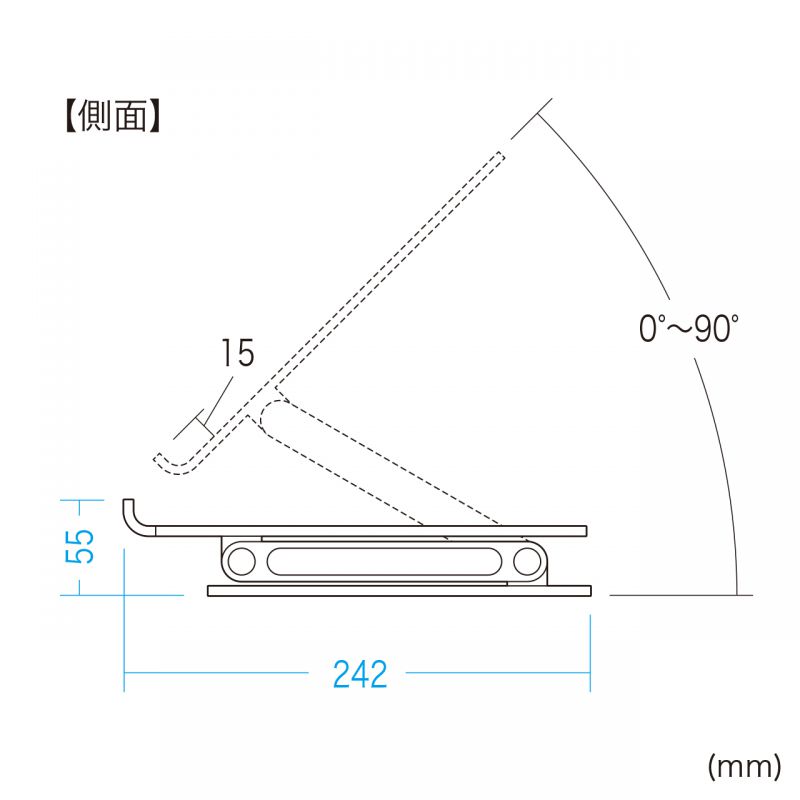
| サンワサプライ PDA-STN58S | 寸法図では台座220×200、支持面275×236。PC・支持面が台座の外へ出る範囲は別に見る | 折りたたみ約275×242×55。2か所のヒンジで高さ・角度を調整。標準9,900円 |
| エレコム PCA-LTSH8BK | 公開仕様で分かる外形は折りたたみ時。脚を立てた範囲・傾斜した支持面・PC込みの範囲は追加確認が必要 | 折りたたみ約280×280×26(突起部を除く)。8段階角度、9.5cm高さアップ脚。標準5,599円 |
CR-35は、不使用時のキーボード収納を検討したい人の候補です。説明書の対応PCは幅320×奥行250mm、3.5kg以内。角度変更後のロック確認、手や配線が当たった際の転倒・落下への注意、使用状況に応じた固定ベルトの併用案内を確認してください。机への穴あけが不要でも、PCの保持方法を省けるという意味ではありません。
PDA-STN58Sは、高さと角度を調整したい人の候補です。対応は15.6インチまで、耐荷重3kgですが、インチと重量だけでは底面の接触や端子の干渉を判定できません。側面図の55mmは折りたたみ高さです。最大使用高さやキーボードが通る高さではなく、図の角度範囲もすべての位置で個別PCを安定して使える保証ではありません。
PCA-LTSH8BKは、脚で上げた下の空間にキーボードをしまいたい人の候補です。対応は15.6インチまで、耐荷重10kg。9.5cmは高さアップの説明で、有効収納高さではありません。メーカーが示すストッパーと脚の固定手順、ゴム脚の取り付けを確認し、横のスマートフォン用アームを開くなら、その分の幅も含めます。
販売状況は2026-10-10(日本時間)に確認し、CR-35の公式直販とPDA-STN58Sの公式直販は商品本体に「在庫あり」、PCA-LTSH8BKはメーカー商品ページの型番欄に「発売中」と表示されていました。在庫は変わるため、注文時の供給や価格を保証する情報ではありません。紹介先の同型番や条件が確認できるまで、広告リンクは載せていません。
「しまえる」「取り出せる」「入力できる」は別の条件
キーボードの収納には、脚や支柱の間の有効幅、入口の高さ、奥の支えまでの奥行きが必要です。外形の幅だけで収納可否を決めません。ケーブルが後ろへ出る場合や、足を立てて使う場合も考慮します。
たとえばエレコム TK-FCM103BKの公式外形は364.3×150.8×33.5mm、足使用時の高さ42mm(ケーブルを除く)です。この幅とCR-35の外形幅324mmを比べても、キーボードが左右にはみ出して入るのか、脚が通り道を塞ぐのかは決まりません。外形差だけで収納可能とも不可能とも断定できません。
このキーボードは公式にはWindows搭載機への対応を示しています。前のMacの寸法例と組み合わせた推奨セットではなく、Macでの接続・動作は確認していません。
今回見たCR-35の説明書、PDA-STN58Sの寸法図、PCA-LTSH8BKの商品説明・仕様とページ内の使用手順では、手持ちのキーボードを収納できる有効内寸一式を確定できませんでした。CR-35には部位と角度ごとの高さの数値もありますが、通り道の最小寸法としては示されていません。PDA-STN58SとPCA-LTSH8BKは、使用する調整状態に応じた寸法も不足しています。商品写真から寸法を推定せず、次の順で確認します。
- 型番と使用する角度・高さを決め、キーボードの外形、足・プラグ・配線を含む範囲をメモする。
- 商品ページの問い合わせ窓口で、入口と奥の有効幅・高さ・奥行き、支柱の位置を確認する。必要なら使用状態の寸法図を求める。
- 店頭などで現物を確認できるなら、入口から収納位置までの狭い箇所と、出し入れする手の場所を測る。情報が得られなければ適合は保留する。
寸法が分かっても、収納したキーボードを引き出す際にマウスや資料を毎回動かすなら、その切り替えが自分の作業に合うかを試します。資料を見ながら入力する作業は、キーボードを出した状態で成立する必要があります。
入力・資料・片付けの3場面で、移す先まで確認する
入口記事で測った道具を使い、「置ける」から一歩進めて作業の切り替えを確かめます。まず、机から動かす物の行き先を決めてください。棚や引き出しなら、使える内寸と取り出す経路を実物で確認します。椅子や通路を仮の置き場にして、机だけを空けたことにしないようにしましょう。
購入前には、手持ちの道具やその平面寸法を写した紙で配置を検討できます。ただし、紙で分かるのは平面上の位置関係まで。スタンドの高さ、収納の通り道、PCの保持や安定性は再現できません。以下は読者が確認する手順で、3候補で実施済みの使用評価ではありません。
文字を入力する場面
- PC、外付けキーボード、使うマウスを出し、見ながら入力する資料も残します。使わない本やノートだけを、先に確認した棚や引き出しへ移します。必要な資料をしまわないと入力できない配置なら、同時使用の条件は満たしていません。
- キーボードを収納する計画なら、収納位置から入力位置までの経路も確かめます。足・プラグ・配線と、引き出す手の場所を含め、スタンドやPCに当たらずに出せるかを見ます。下の空間の内寸が不明なら、そこを収納先と決めず、別の置き場所を用意します。
- 手持ちの道具を入力位置に置き、普段の姿勢で文字入力、マウスのクリック・移動、資料のページ送りを試します。キーに手を伸ばす範囲や、マウスを動かす範囲が資料と重ならないかを確認します。画面を必要な位置まで開けるか、端子につないだ配線が張ったり引っ掛かったりしないかも見ます。
PCを載せた状態で使えるかは、個別PCの適合と保持条件を確認してから判断します。取り出すたびにPCや載せたままのスタンドをずらす必要があるなら、その配置はいったん保留してください。
資料を広げる場面
- 資料を見ながら入力する作業なら、PC・キーボード・マウスを残し、紙や本をその横に広げます。読む・書く作業だけなら、使わないキーボードとマウスを確認済みの収納先へ移せます。PCの上や支持面を追加の置き場にはしません。
- 実際に使う本を開き、ノートへ書き込む、ページをめくる、マウスを動かす場所を確かめます。閉じた本や紙一枚が収まるだけでは足りません。資料に画面や支柱が重なって読めない、筆記する手が台座に当たるなら、道具の位置を見直します。
- 入力へ戻るつもりなら、資料をどこへ戻すかも決め、そこへ移した状態でキーボードとマウスを取り出せるか確認します。資料を残して入力する必要があるのに、毎回資料をしまう配置なら見送りです。出し入れの途中で配線が引っ張られたり、画面やPCへ物が当たったりしない経路が必要です。
下にキーボードを入れるために角度を変える計画は、内寸と使用状態の確認が済むまで採用しません。CR-35の説明書は、PCを載せたままの角度調整で転倒・落下に注意し、調整後はロックを確認するよう案内しています。収納のための調整を、手間のない切り替えと扱わないでください。
作業を終えて片付ける場面
- PCをスタンドに残すのか、PCも机から移すのかを決めます。資料や本を棚・引き出しへ戻し、キーボードとマウスもそれぞれ確認済みの場所へ移します。足を立てた高さやプラグを含めて通るか、収納位置まで手が届くかを確認します。
- PCを残す場合は、画面を閉じる動きや翌回開く動きに、収納した物や配線が当たらないかを見ます。PCを移す場合は、PCとスタンドの説明書に沿って取り外しと移動を行い、PCを置く先も先に用意します。PCを載せたまま折りたたんだり、ひとまとめに持ち運んだりすることを前提にしません。
- ケーブルの行き先を見て、引き出しに挟まれないか、キーボードの通り道や足元に引っ掛からないかを確認します。次に使う順で道具を戻し、収納した物を取り出すためにPCの載ったスタンドを動かさずに済むかも確かめます。
各場面で「残す物/移す物と行き先/出し入れの経路/操作する場所」をメモすると、途中で置き場所を失う物が分かります。行き先や戻す経路が確保できなければ、スタンドの購入は保留です。手持ちの配置変更だけで切り替えができるなら、買い足さずにその配置を使う選択もあります。
適合が分からないときは、買わない判断も残す
候補を絞ったら、PC本体の幅・奥行き・重量と対応条件を照合し、ケースや底面脚、ストッパー、端子、吸排気の位置を確認します。画面の開閉、角度を変えた際の張り出し、机の端や壁との距離も必要です。重量に余裕があることを、揺れや滑りへの強さに読み替えないでください。
どの候補も、冷却、疲労軽減、入力のしやすさ、揺れ・滑りをこの記事では実測していません。メーカーの効果説明を私たちの使用評価にはしていません。PCとスタンドの説明書が示す設置・保持・通気の条件を満たすかを先に確認します。
| 判断 | 今回の買い方 |
|---|---|
| 配置変更で作業できる、画面を上げる必要もない | 買い足さない |
| 外付けキーボード・資料・マウスの同時使用が成立しない | スタンドだけで解決すると考えず、配置や作業の切り替えを見直す |
| 内蔵キーを直接使うことが必須で、高さとの両立を確認できない | この比較だけで購入せず、対応する使い方を確認する |
| 収納内寸、使用時寸法、PCの保持・接触条件が分からない | メーカー照会や現物確認が済むまで保留する |
| 持ち歩きの軽さ、縦置き、取り付け固定を優先したい | 今回の据え置き比較とは条件が異なるため、別の候補を調べる |
買う前に残すのは、「何を同時に使うか」「使う角度でどこまで張り出すか」「キーボードを使う場所としまう場所」「まだ確認できない寸法」の四つです。高さや折りたたみ機能だけで選ばず、机に戻して判断できる条件を揃えましょう。
外付けモニターの台座が作業場所を占めている場合は、まず台座の再配置を試します。それでも足りなければ「モニターアームは取り付けられる? 天板・クランプ・対応規格の確認」で机とモニターの条件を確認する流れです。本文は下書きとして準備しており、公開確認までは題名のみ案内します。
配線の長さや、PCを持ち出すときの抜き差しが課題なら、「小さな机の配線整理:ケーブルを買う前に長さと動線を確認」の下書きも準備しています。接続口・用途・実際の経路・可動部・固定面を順に確認する記事です。公開を確認するまでは題名のみ案内しています。